Дізнатись версію Paspberry Pi можна за HW Revistion, для цього служить невеликий скрипт приведений нижче.
Показ дописів із міткою Linux. Показати всі дописи
Показ дописів із міткою Linux. Показати всі дописи
понеділок, 9 вересня 2013 р.


четвер, 31 січня 2013 р.
Підказка стрічки вводу (prompt) у терміналі
Стандартна підказка (prompt) введення зручна далеко ну усіх випадках. Мені значно зручніше, коли я бачу, на якій машині я знаходжусь, ким я залогінений, а також де я знаходжусь. Особливо це важливо при роботі віддалено, та у випадках, коли відрито декілька термінальних сесій.
Отже, підказку варто змінити.
Для разової зміни (корисно на час перевірки зручності та працездатності того чи іншого варіанту) достатньо у консолі (тут і далі приведено для bash) написати export PS1=string, де string — стрічка підказки.
Приклад:
jin@ec2useast:~$ export PS1="test prompt string >"
test prompt string >
Для разової зміни (корисно на час перевірки зручності та працездатності того чи іншого варіанту) достатньо у консолі (тут і далі приведено для bash) написати export PS1=string, де string — стрічка підказки.
Приклад:
jin@ec2useast:~$ export PS1="test prompt string >"
test prompt string >
понеділок, 31 грудня 2012 р.
Console Weather Channel
A METAR weather report is predominantly used by pilots in fulfillment of a part of a pre-flight weather briefing, and by meteorologists, who use aggregated METAR information to assist in weather forecasting.
Raw METAR is the most popular format in the world for the transmission of weather data. It is highly standardized through International Civil Aviation Organization (ICAO), which allows it to be understood throughout most of the world.
Easiest way to read METAR data is connect to http://weather.noaa.gov/pub/data/observations/metar/stations/icao_airport_code.TXT
where icao_airport_code — ICAO airport code (UKKK for Kyiv International airport)
Example:
$ curl http://weather.noaa.gov/pub/data/observations/metar/stations/UKKK.TXT
2012/12/31 11:00
UKKK 311100Z 26005MPS 9000 NSC 00/M03 Q1019 26190060 NOSIG

Raw METAR is the most popular format in the world for the transmission of weather data. It is highly standardized through International Civil Aviation Organization (ICAO), which allows it to be understood throughout most of the world.
Easiest way to read METAR data is connect to http://weather.noaa.gov/pub/data/observations/metar/stations/icao_airport_code.TXT
where icao_airport_code — ICAO airport code (UKKK for Kyiv International airport)
Example:
$ curl http://weather.noaa.gov/pub/data/observations/metar/stations/UKKK.TXT
2012/12/31 11:00
UKKK 311100Z 26005MPS 9000 NSC 00/M03 Q1019 26190060 NOSIG

пʼятниця, 9 березня 2012 р.
Linux: creating ISO image
Following command able to copy local directory into an ISO-9660 image:
mkisofs -r -o name-of-iso-image.iso name-of-directory-containing-files
mkisofs -r -o name-of-iso-image.iso name-of-directory-containing-files
вівторок, 29 березня 2011 р.
Identifying type of CPU and RAM size in HP-UX and Linux
If you want to be shure how many memory installed in your server, make the command in HP-UX system:
/usr/contrib/bin/machinfo
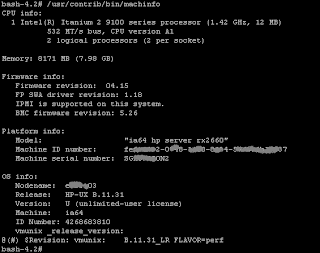
/usr/contrib/bin/machinfo

понеділок, 28 лютого 2011 р.
Зміна імені інтерфейсу у Linux
У одному із тестових серверів почергово побували декілька мережевих карт, в результаті єдиний інтерфейс став eth3, і виникла потреба змінити його на eth0.

Для цього, знаходимо і редагуємо файл /etc/udev/rules.d/30-net_persisent_name.rules

Для цього, знаходимо і редагуємо файл /etc/udev/rules.d/30-net_persisent_name.rules
середа, 29 грудня 2010 р.
How to add permanent static routes in Ubuntu
Static route can be added (as usual) by “route” command:
Fo the permanent route add the line to the /etc/network/interfaces:

See also: How to add route in HP-UX (Ukrainian language)
sudo route add [-net|-host] IP netmask MASK gw GATEWAYIP dev INTERFACE
Fo the permanent route add the line to the /etc/network/interfaces:
up route add [-net|-host] IP/MASK gw GATEWAYIP dev INTERFACE

See also: How to add route in HP-UX (Ukrainian language)
понеділок, 26 квітня 2010 р.
Mondo Rescue - робимо резервну копію нашого сервера
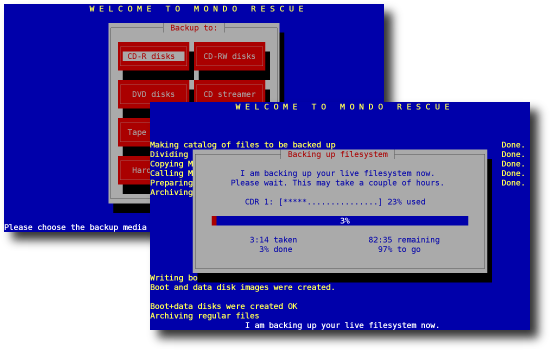
Mondo Rescue - це відкрите (GPL) рішення для аварійного відновлення (disaster recovery), іншими словами - засіб для створення резервних копій, з яких потім можна буде відновити систему. Mondo підтримує Linux на платформах i386, x86_64 та ia64, а також FreeBSD (i386). Окрім вихідних кодів, рішення розповсюджується і як готові пакети для багатьох дистрибутивів (RedHat, RHEL, SuSE, SLES, Mandriva, Debian, Gentoo).
Створення резервних копій можливе на магнітну стрічку, CD та DVD-носії, іншу файлову систему (зокрема віддалену), USB-накопичувачі, тощо*
понеділок, 5 квітня 2010 р.
date - не така проста команда як здається
Побачив тут одну статтю, яка сподобалась... і вирішив я її скопіпастити ;) Отже приступимо, попутно я її перекладу на українську мову
Час від часу доводиться поправляти годинник або дізнаватися в консолі точний час - для цього, як відомо, використовується команда date. Проте у неї є безліч іншиш можливостей, про які користувачі UNIX-систем можуть і не здогадуватись. Отже ...
Просто переглянути час можна командою:
Щоб змінити час, необхідно з-під рута (чи за допомогою sudo) написати:
Тобто у вигляді МісяцьДеньГодинаХвилина, інше [MMDDhhmm [[CC] YY] [. Ss]] за смаком. Про це добре (і головне в самому верху) написано у man date, решта ж писалося, судячи з усього, роботами для роботів ;)
Серед функцій date є також вичислення дат. Наприклад, після будуна ви хочете дізнатись, яке число було вчора:
Або, скажімо, яке число буде в неділю через два тижні:
Час від часу доводиться поправляти годинник або дізнаватися в консолі точний час - для цього, як відомо, використовується команда date. Проте у неї є безліч іншиш можливостей, про які користувачі UNIX-систем можуть і не здогадуватись. Отже ...
Просто переглянути час можна командою:
jin@aspirin:~$ dateMon Apr 5 19:06:15 EEST 2010jin@aspirin:~$
Щоб змінити час, необхідно з-під рута (чи за допомогою sudo) написати:
$ date MMDDhhmm
Тобто у вигляді МісяцьДеньГодинаХвилина, інше [MMDDhhmm [[CC] YY] [. Ss]] за смаком. Про це добре (і головне в самому верху) написано у man date, решта ж писалося, судячи з усього, роботами для роботів ;)
Серед функцій date є також вичислення дат. Наприклад, після будуна ви хочете дізнатись, яке число було вчора:
jin@aspirin:~$ date --date="yesterday" +%F
2010-04-04
jin@aspirin:~$ date --date="1 days ago" +%F
2010-04-04
Або, скажімо, яке число буде в неділю через два тижні:
Microsoft Windows Network (CIFS) у Linux та HP-UX
Час від часу доводиться обмінюватись файлами між Windows та Linux чи HP-UX, і окрім ftp та scp часто буває зручно просто змонтувати віддалену файлову систему за допомогою NFS та CIFS/SMB. Остання також відома під назвою Microsoft Windows Networks, і нативно підтримується у Windows-мережах.
Для використання SMB (чи як тепер прийнято називати CIFS) у UNIX-like операційних системах потрібно встановити сервер чи клієнт, наприклад Samba (якщо розробники дистрибутиву не подбали про це, включивши Samba у дистр).
Я монтую CIFS під Linux за допомогою команди:
де:
username та password - логін та пароль відповідно, для доступу до CIFS;
//server/share - ім'я чи IP сервера та ім'я CIFS-шари;
mountpoint - точка монутвання у локальній файловій системі.
Для використання SMB (чи як тепер прийнято називати CIFS) у UNIX-like операційних системах потрібно встановити сервер чи клієнт, наприклад Samba (якщо розробники дистрибутиву не подбали про це, включивши Samba у дистр).
Я монтую CIFS під Linux за допомогою команди:
# mount -t smbfs -o username=username,password=password //server/share /mount_pointабо
# mount -t cifs -o username=username,password=password //server/share /mount_point
де:
username та password - логін та пароль відповідно, для доступу до CIFS;
//server/share - ім'я чи IP сервера та ім'я CIFS-шари;
mountpoint - точка монутвання у локальній файловій системі.
вівторок, 12 серпня 2008 р.
Монтування образів ISO (windows, linux, hp-ux…)
Для Microsoft Windows рекомендую скористатись безкоштовною програмкою DAEMON Tools.
Для linux, достаньо команд:
для HP-UX команди наступні:
Для того щоб відмонтувати, у linux:
у HP-UX:
UPD: bum на своєму блозі (хто ще не читає - рекомендую!) підказав ідею, як перевірити, яка програма тримає файл образа відкритим, і не дає його відмонтувати.
Отже, і для linux і для HP-UX (а також, для MacOS X, AIX, FreeBSD, Solaris та багатьох інших операційок) достатньо дати команду:
lsof - це LiSt Of File, ця програма показує, які із файлів відкриті запущеними процесорами. Документацію до цієї програми можна знайти оттут, а також на численниї серверах, там-же шукати лінки на завантаження, оскільки “за змовчуванням” програма входить далеко не у всі системи (наприклад її немає у стандартній поставці HP-UX).
Якщо вам ліньки збирати lsof для HP-UX, її мржна викачати (разом із іншими утілітами open source) як частину пакунку HP-UX 11i Internet Express
Трохи пізніше напишу ще про інші корисні утіліти для HP-UX :)
Для linux, достаньо команд:
$ mount -o loop pathToIso mountPointде
pathToIso - шлях до ISO-файла (включаючи його ім’я)
mountPoint - точка монтування (каталог, де ви бачитимете вміст ISO)
для HP-UX команди наступні:
$ nohup pfs_mountd &команди nohup можна пропустити :)
$ nohup pfsd &
$ pfs_mount -o xlat=UNIX pathToIso mountPoint
Для того щоб відмонтувати, у linux:
$ umount mountPoint
у HP-UX:
$ pfs_umount mountPointПеревірено на собі :)
UPD: bum на своєму блозі (хто ще не читає - рекомендую!) підказав ідею, як перевірити, яка програма тримає файл образа відкритим, і не дає його відмонтувати.
Отже, і для linux і для HP-UX (а також, для MacOS X, AIX, FreeBSD, Solaris та багатьох інших операційок) достатньо дати команду:
$ lsof |grep NameOfIsoFileі прочитати у стрічці що появилась ім’я процесу, який тримає файл відкритим.
lsof - це LiSt Of File, ця програма показує, які із файлів відкриті запущеними процесорами. Документацію до цієї програми можна знайти оттут, а також на численниї серверах, там-же шукати лінки на завантаження, оскільки “за змовчуванням” програма входить далеко не у всі системи (наприклад її немає у стандартній поставці HP-UX).
Якщо вам ліньки збирати lsof для HP-UX, її мржна викачати (разом із іншими утілітами open source) як частину пакунку HP-UX 11i Internet Express
Трохи пізніше напишу ще про інші корисні утіліти для HP-UX :)
Підписатися на:
Дописи (Atom)