Показ дописів із міткою HP-UX. Показати всі дописи

вівторок, 29 березня 2011 р.

Identifying type of CPU and RAM size in HP-UX and Linux

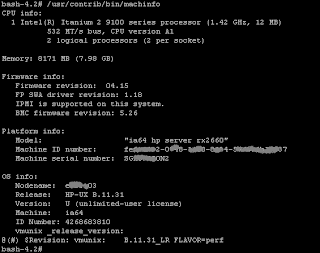
If you want to be shure how many memory installed in your server, make the command in HP-UX system:
/usr/contrib/bin/machinfo

пʼятниця, 13 серпня 2010 р.

How to change the hostname on HP-UX

Machine hostname on HP-UX can be changed by set_parms hostname command
How to change hostname on HP-UX

пʼятниця, 30 липня 2010 р.

Single-User Mode in HP-UX

Single-user mode is very useful for maintenance (e.g. in case if you forgot root password).

To boot HP-UX in single-user mode at HP 9000 Systems (PA-RISC) you need to stop boot process by pressing any key during booting:

понеділок, 5 квітня 2010 р.

Microsoft Windows Network (CIFS) у Linux та HP-UX

Час від часу доводиться обмінюватись файлами між Windows та Linux чи HP-UX, і окрім ftp та scp часто буває зручно просто змонтувати віддалену файлову систему за допомогою NFS та CIFS/SMB. Остання також відома під назвою Microsoft Windows Networks, і нативно підтримується у Windows-мережах.

Для використання SMB (чи як тепер прийнято називати CIFS) у UNIX-like операційних системах потрібно встановити сервер чи клієнт, наприклад Samba (якщо розробники дистрибутиву не подбали про це, включивши Samba у дистр).

Я монтую CIFS під Linux за допомогою команди:
# mount -t smbfs -o username=username,password=password //server/share /mount_point
або
# mount -t cifs -o username=username,password=password //server/share /mount_point

де:
username та password - логін та пароль відповідно, для доступу до CIFS;
//server/share - ім'я чи IP сервера та ім'я CIFS-шари;
mountpoint - точка монутвання у локальній файловій системі.

SSH для HP-UX

У складі базової поставки операційної системи HP-UX відсутній не лише Bash, але і дуже корисний Secure Shell (ssh). Оскільки у більшості випадків системи побудовані на HP-UX, з якими я працюю працюють у власних мережах, не з'єднаних із джерелами потенційної небезпеки, то мені для роботи вистачає протоколів telnet та ftp.

Проте інколи ssh потрібен, і тоді його потрібно встановити, це досить просто. Для початку завантажимо його з офіційного сайту HP (потрібна реєстрація, яка проте безкоштовна, у разі чого - можу вислати depot ;)). Далі завантажуємо файл на машинку (HP-шні інструкції кажуть це робити у /tmp, але я зазвичай кладу файли у /install чи /tmp_install, які у мене спеціально для таких випадків). А далі переходимо у цю дирекоторію, і встановлюємо звичним для HP-UX шляхом:

субота, 30 травня 2009 р.

Тестуємо MirrorDisk/UX (програмний RAID) на HP-UX

Нещодавно стикнувся із цікавим завданням - показати замовникові, що зеркалювання дисків на сервері HP rp3440 (платформа PA-RISC) під управлінням HP-UX [HP Release B.11.11] працює коректно, і при виході з ладу одного з дисків система коректно працюватиме. Що ж, розібрався, і завдяки HP Solution Center витратив на це небагато часу (Thanks to Frederic Holler) ;)

Як поставити продукт і налаштовувати MirrorDisk/UX я описувати не буду (якщо комусь дуже цікаво - свистіть, напишу), лише як перевірити коректність роботи ;) І кілька порад, що зробити, щоб не мати проблем при виході одного із дисків з ладу.

Отже, спочатку перевіряємо, що продукт встановлено:
# swlist |grep Mirror
Очікуваний результат схожий на:
B5403BA MirrorDisk/UX …номер версії….
дослівно не скажу, не зберіг виводу цієї команди, але загальний принцип простий - перевіряємо, що продукт встановлено
Далі дивимось, які диски у нас пристуні у системі:
# ioscan -fnC disk

Class I H/W Path Driver S/W State H/W Type Description

=========================================================================
disk 0 0/0/2/0.0.0.0 sdisk CLAIMED DEVICE _NEC DVD+-RW ND-6650A

/dev/dsk/c0t0d0 /dev/rdsk/c0t0d0

disk 1 0/1/1/0.0.0 sdisk CLAIMED DEVICE HP 73.4GST373455LC

/dev/dsk/c2t0d0 /dev/rdsk/c2t0d0

disk 2 0/1/1/0.1.0 sdisk CLAIMED DEVICE HP 73.4GST373455LC

/dev/dsk/c2t1d0 /dev/rdsk/c2t1d0

#
Запам’ятовуємо, які диски у нас присутні у системі, і звіряємо з тим, що ми бачили при старті системи
Processor Speed State CoProcessor State Cache Size
Number State Inst Data

——— ——– ——————— —————– ————

0 800 MHz Active Functional 67108864 67108864
1 800 MHz Idle Functional 67108864 67108864

Central Bus Speed (in MHz) : 200

Available Memory : 8388608 KB

Good Memory Required : Not initialized. Defaults to 32 MB.
Primary boot path: 0/1/1/0.0

Alternate boot path: 0/0/2/0.0

Console path: 0/7/1/1.0

Keyboard path: 0/0/4/0.0
Processor is booting from the first available device.
To discontinue, press any key within 10 seconds.
Звідси нас цікавлять два “пункти”, а саме первинний та альтенативний шляхи завантаження системи, як видно з виводу, альтернативний шлях завантаження вказує на диск, якого у системі немає ;) А мав-би вказувати не на 0/0/2/0.0, а на 0/1/1/0.1 (забув сказати, але читач, якому це буде справді цікаво напевне у курсі, що для того, щоб побачити це меню, підключатись необхідно до консолі використовуючи RS232 чи Ethernet-порт (якщо налаштовано iLO ;))

четвер, 5 лютого 2009 р.

BASH для HP-UX

Я дуже звик до Bourne Again SHell (коротко - bash), і корисуватись башем мені зручніше, аніж Bourne Shell (sh) чи C Shell (csh). Але от проблема, у стандартній “коробочній” весії операційної системи HP-UX улюбеного шела немає. Вирішено - ставимо!

Скачати можна звідси (доступні версії і для архітектури PA-RISC 2.0, і для Itanium 2), а також пакети для вирішення проблем із залежностями - gettext, libiconv та termcap.

Ставимо як звично

$ swinstall -s `pwd`/назва_файлу
Після інсталяції рекомендую зробити одну просту річ

$ ln -s /usr/local/bin/bash /bin/bash
Тепер для запуску Bourne Again SHell достатньо дати команду bash

PS: я колись думав, що http://bash.org - домашня сторінка Bourne Again SHell :)

четвер, 25 грудня 2008 р.

HP-UX: добавляємо гейтвей

Сьогодні виникла ситуація, коли я не зміг через стандарний (для HP-UX :)) System Administration Manager прописати дефолтний гейтвей…

Змінити просто, для поточої сесії за допомогою
$ route add default 192.168.1.1
Для “постійних змін” достатньо відредагувати файл /etc/rc.config.d/netconf. Отже:
$ vi /etc/rc.config.d/netconf

шукаємо стрічки

ROUTE_DESTINATION[0]=”default”
ROUTE_MASK[0]=”"
ROUTE_GATEWAY[0]=”192.168.1.1″
ROUTE_COUNT[0]=”1″
ROUTE_ARGS[0]=”"

четвер, 6 листопада 2008 р.

Налаштування клієнта NTP на HP-UX 11.1i

Виникла потреба ввімкнути синхроніацію часу по NTP на сервері під керуванням HP-UX 11.1i (платформа PA-RISC, хоча у даному випадку не суттєво, із таким-же успіхом усе буде і на IA-64).

Пішов стандартним шляхом для HP-UX:
$ su
# sam
за допомогою SAM уже добавляю NTP-сервери в список… Но не тут то було, в результаті получаю повідомлення:
Connectivity is NOT configured for the host “xxx.xxx.xxx.xxx.” Use the “Internet Connectivity” area to add connectivity to “xxx.xxx.xxx.xxx.” Continue entering the rest of the information on the screen if you are sure this is what you want to do. See the online help for more information.
Пішов іншим шляхом:

$ vi /etc/ntp.conf
в кінці файла добавляю дві стрічки (у мене два NTP-сервера)
server xxx.xxx.xxx.xxx version 3 prefer
server xxx.xxx.xxx.xxx version 3
де xxx.xxx.xxx.xxx — IP-адреса NTP сервера

Далі
$ vi /etc/rc.config.d/netdaemons
добавляю (в кінці файла)

вівторок, 12 серпня 2008 р.

Монтування образів ISO (windows, linux, hp-ux…)

Для Microsoft Windows рекомендую скористатись безкоштовною програмкою DAEMON Tools.

Для linux, достаньо команд:
$ mount -o loop pathToIso mountPoint
де
pathToIso - шлях до ISO-файла (включаючи його ім’я)

mountPoint - точка монтування (каталог, де ви бачитимете вміст ISO)

для HP-UX команди наступні:
$ nohup pfs_mountd &

$ nohup pfsd &

$ pfs_mount -o xlat=UNIX pathToIso mountPoint
команди nohup можна пропустити :)
Для того щоб відмонтувати, у linux:
$ umount mountPoint

у HP-UX:
$ pfs_umount mountPoint
Перевірено на собі :)

UPD: bum на своєму блозі (хто ще не читає - рекомендую!) підказав ідею, як перевірити, яка програма тримає файл образа відкритим, і не дає його відмонтувати.

Отже, і для linux і для HP-UX (а також, для MacOS X, AIX, FreeBSD, Solaris та багатьох інших операційок) достатньо дати команду:

$ lsof  |grep NameOfIsoFile
і прочитати у стрічці що появилась ім’я процесу, який тримає файл відкритим.

lsof - це LiSt Of File, ця програма показує, які із файлів відкриті запущеними процесорами. Документацію до цієї програми можна знайти оттут, а також на численниї серверах, там-же шукати лінки на завантаження, оскільки “за змовчуванням” програма входить далеко не у всі системи (наприклад її немає у стандартній поставці HP-UX).

Якщо вам ліньки збирати lsof для HP-UX, її мржна викачати (разом із іншими утілітами open source) як частину пакунку HP-UX 11i Internet Express

Трохи пізніше напишу ще про інші корисні утіліти для HP-UX :)